microCMSでの記事作成方法|基本の手順を解説
microCMSを使えば、直感的な管理画面で簡単に記事を作成できます。本記事では、新規登録から記事公開までの手順を詳しく解説します。適切なアイキャッチ画像やメタデータの設定方法も紹介するので、ぜひ参考にしてください。
記事作成の手順
microCMSで記事を作成するには、以下の手順を順番に進めていきます。
1. 新規記事の作成
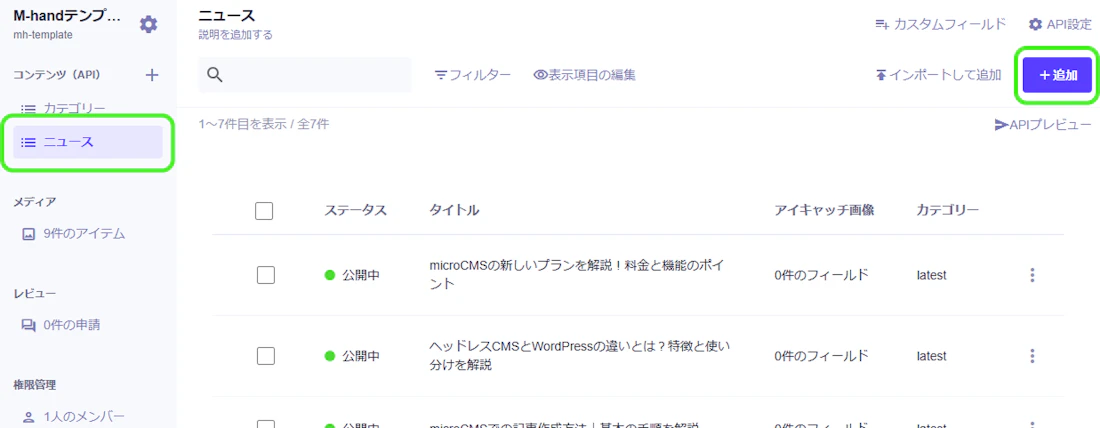
まず、microCMSの管理画面にログインし、「コンテンツ管理」から対象のコンテンツを選択し、「新規作成」ボタンをクリックします。
2. タイトルの入力
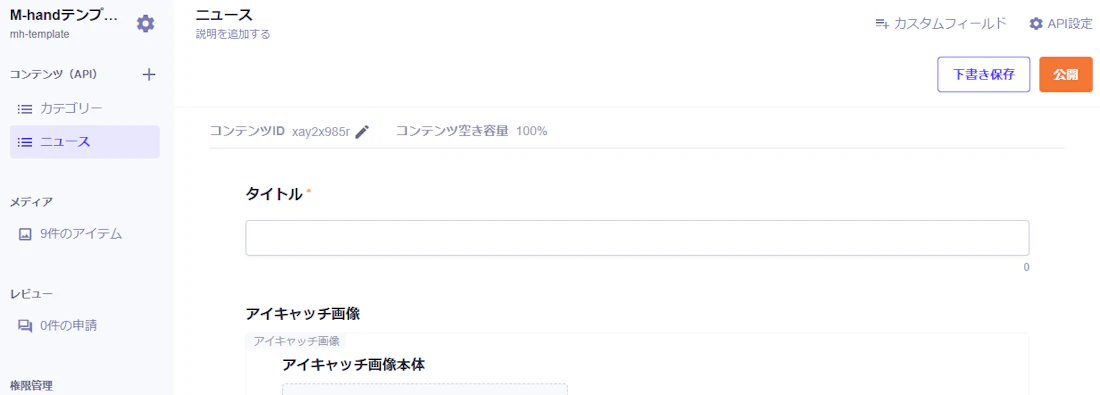
記事のタイトルを入力します。タイトルはSEOにも影響するため、適切なキーワードを含めるとよいでしょう。
3. アイキャッチ画像のアップロード
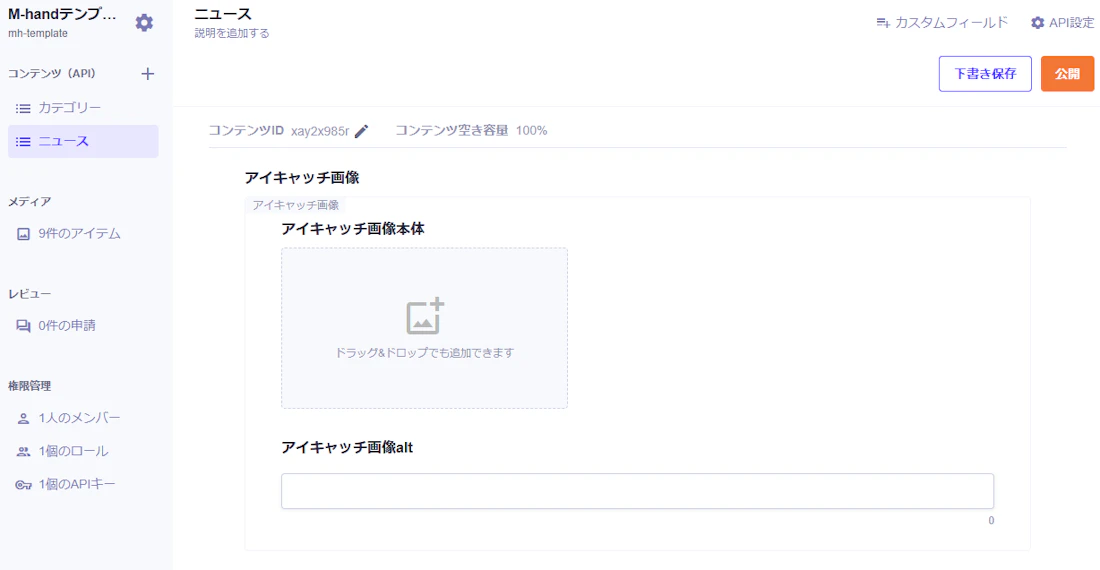
記事のメインビジュアルとなるアイキャッチ画像をアップロードします。推奨サイズは 1200×630px です。
4. カテゴリの選択
記事を分類するために、適切なカテゴリを選択します。カテゴリは事前に作成しておく必要があります。
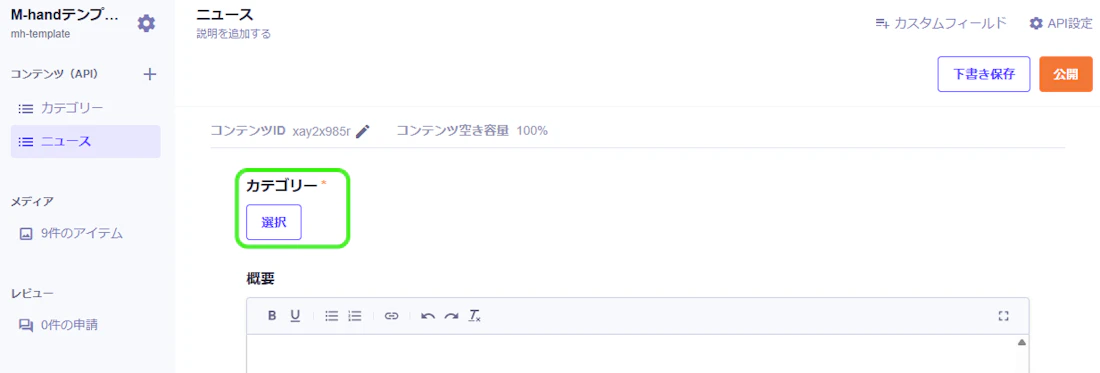
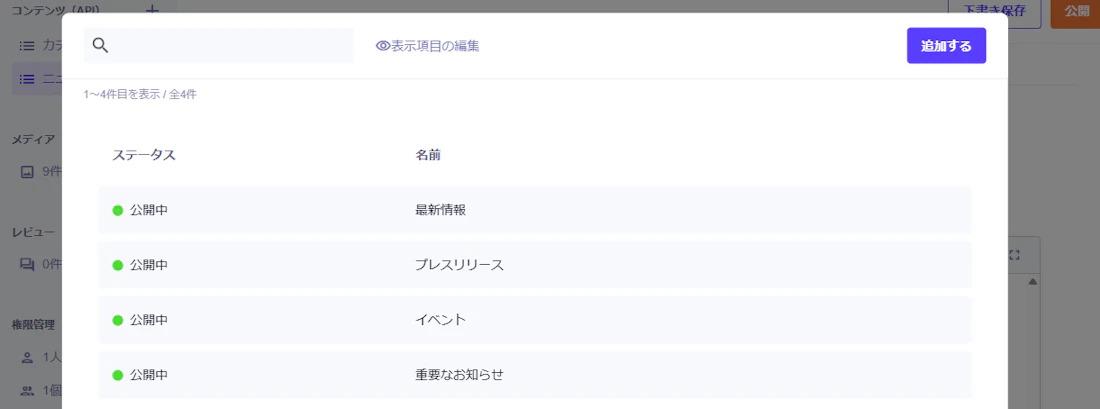
カテゴリをクリックすると選択されます。
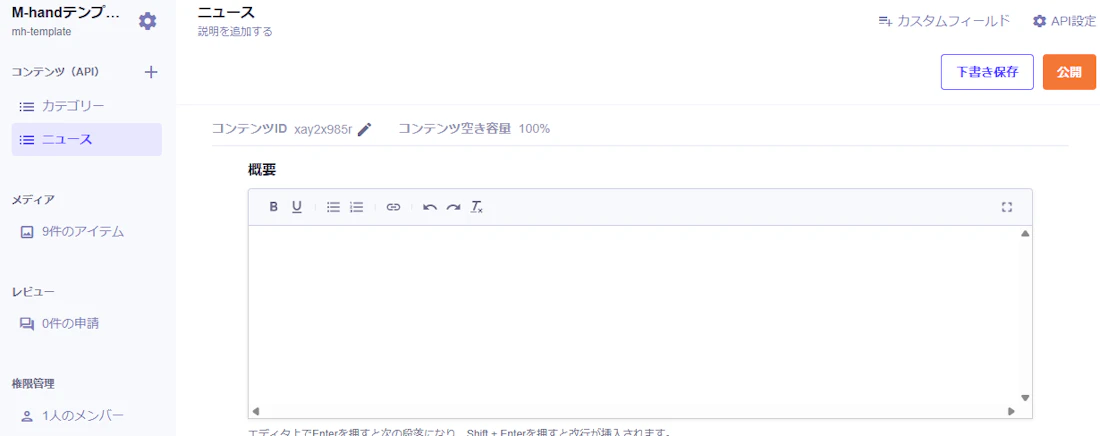
5. 概要文の入力
記事の要約となる概要文を入力します。この内容は、検索エンジンやSNSシェア時に表示されることが多いため、簡潔に内容を伝えることを意識しましょう。
ニュース一覧ページに抜粋テキストを表示する場合は、本文とは別に概要(抜粋)の入力フィールドを設けます。
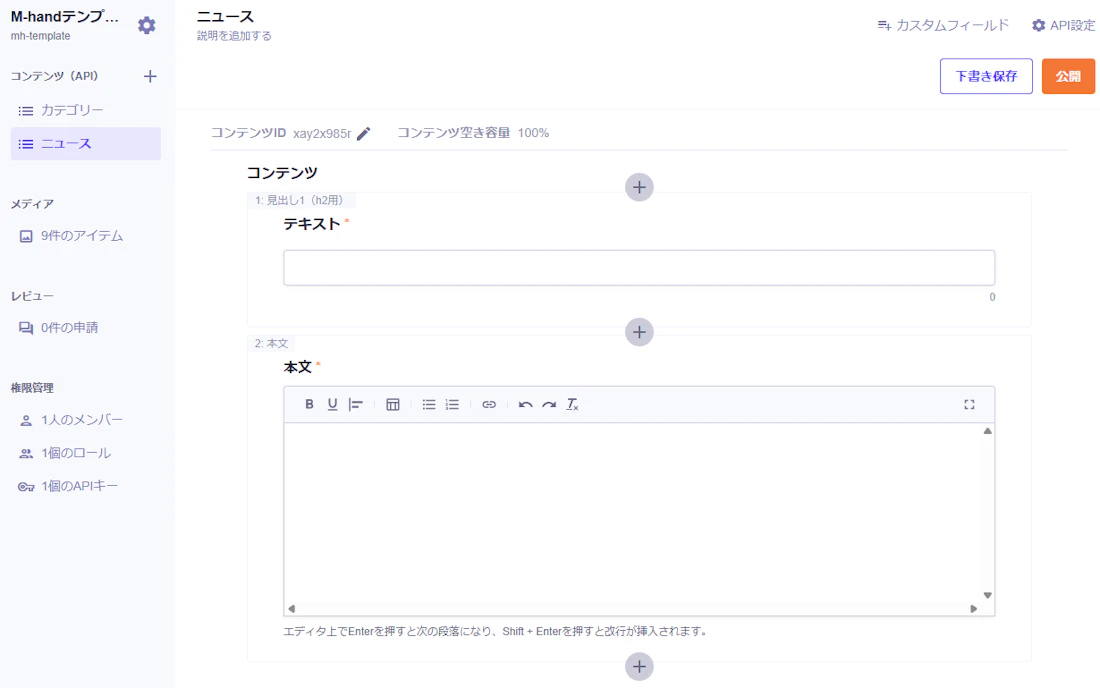
6. コンテンツの作成
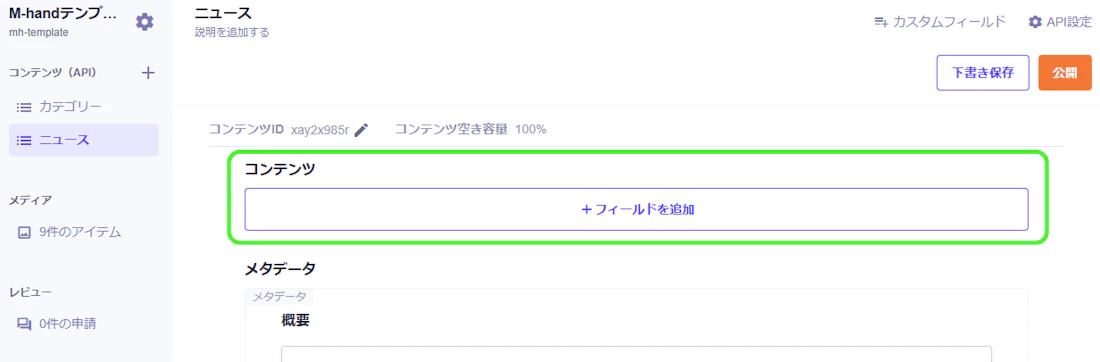
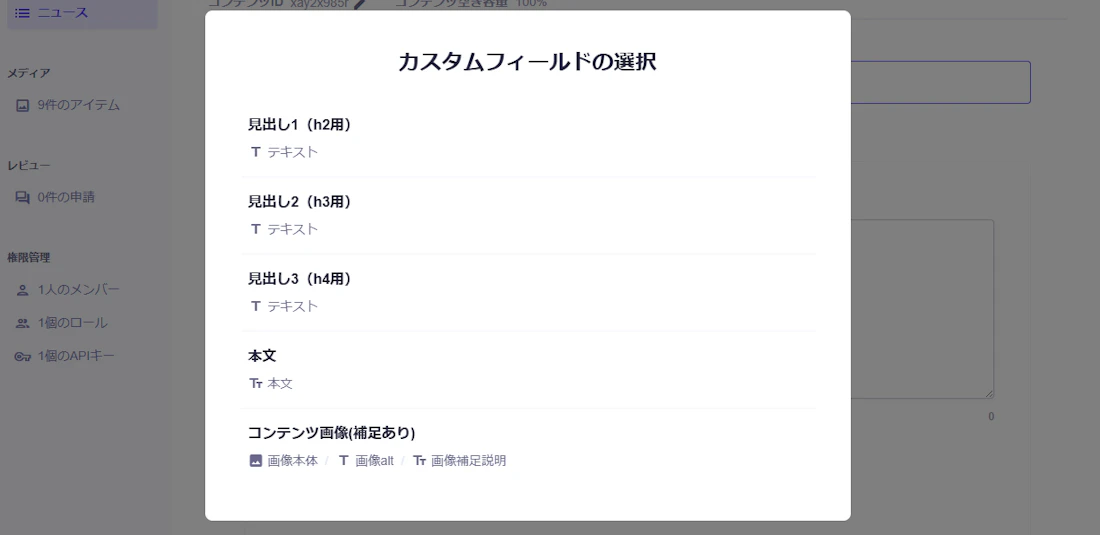
記事の本文を作成します。microCMSでは、以下の要素を自由に追加できます。
- 見出し(H2~H4)
- 本文
- 画像(ALT、説明文)
7. メタデータとOGP画像の登録
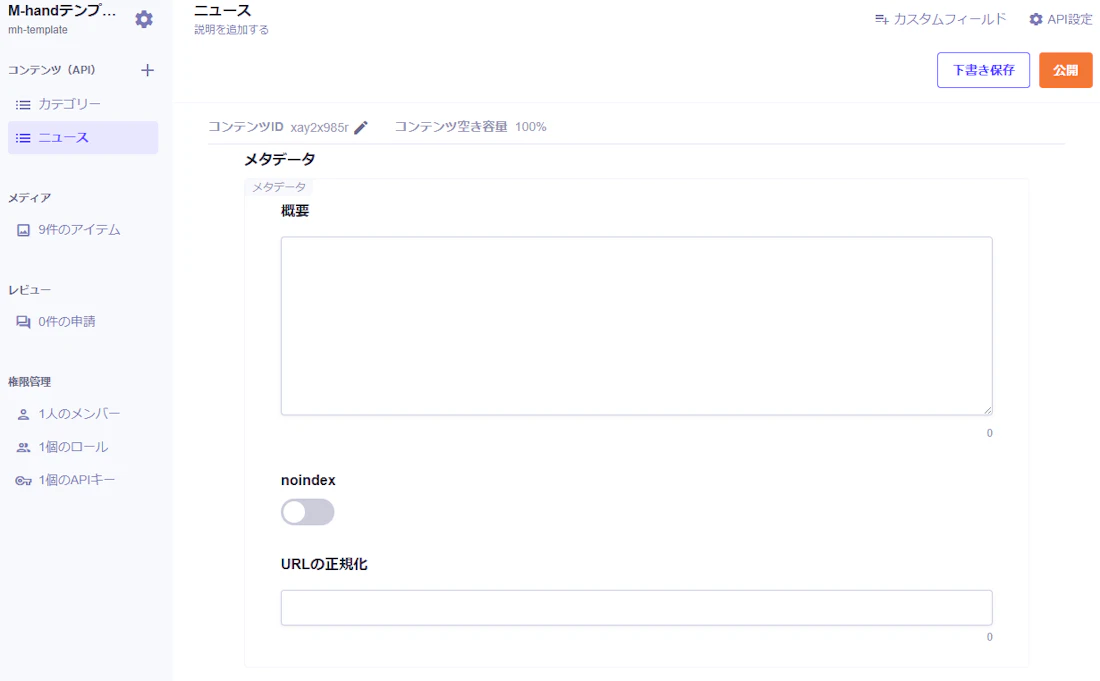
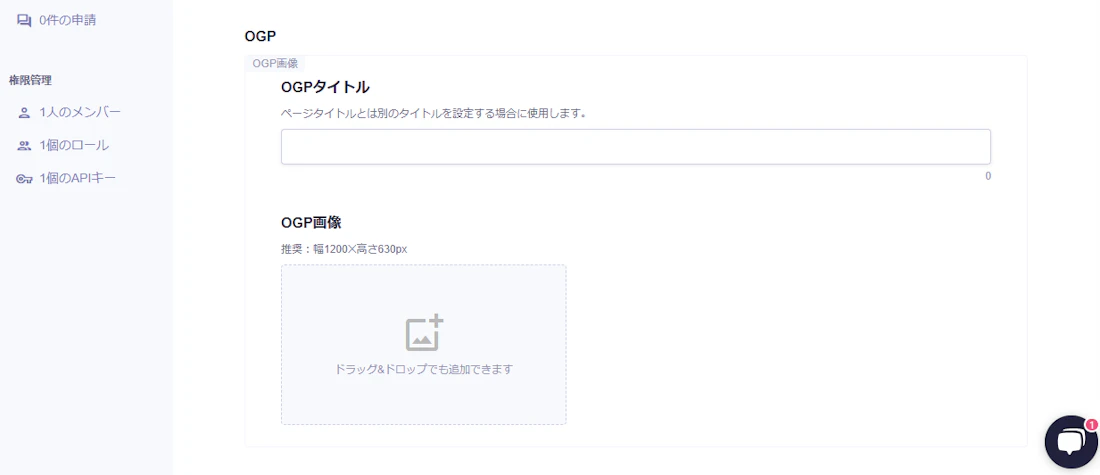
SEO対策やSNSシェア時の見栄えを整えるため、メタデータを登録します。
- メタタイトル:検索エンジンで表示されるタイトル
- メタディスクリプション:検索結果に表示される説明文
- OGP画像:SNSシェア時に表示される画像(推奨サイズ 1200×630px)
8. 記事の保存と公開
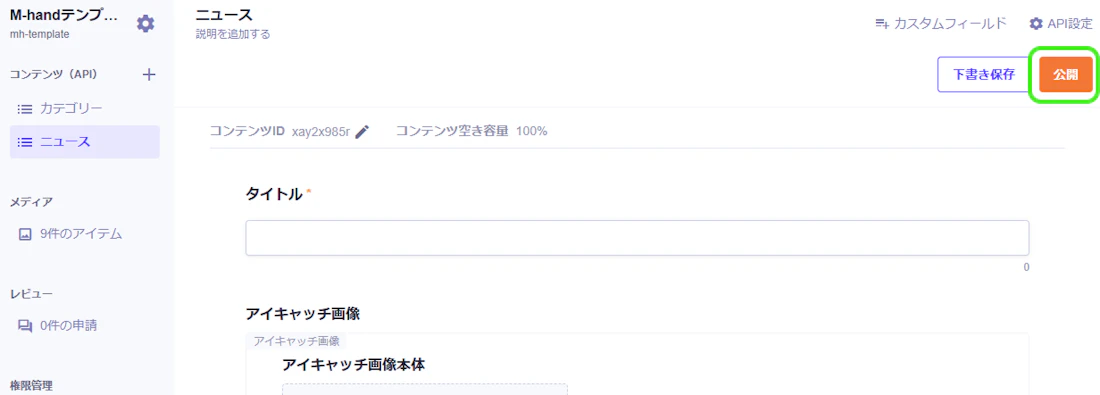
すべての入力が完了したら、「保存」ボタンをクリックして下書きを保存します。問題がなければ、「公開」ボタンを押して記事を公開しましょう。
番外|下書きプレビュー
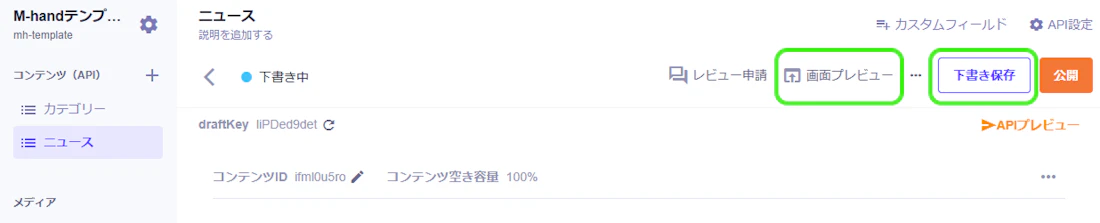
「下書き保存」すると「画面プレビュー」ボタンが表示されます。
下書き中の記事の状態を確認することが可能です。公開中の記事も編集後、下書き保存するとサイトには公開中の記事が表示されたまま、下書き状態の記事を確認できます。
このプレビューボタンはmicroCMSによって表示していますが、プレビュー画面は自前で制作する必要があります。
制作サイトの環境や設定に合わせて制作します。
まとめ
microCMSでは、直感的な操作で記事を作成・公開できます。タイトルやアイキャッチ画像、カテゴリ、コンテンツの編集、メタデータの設定まで、各要素を適切に入力することで、より魅力的な記事を作成できます。ぜひ活用してみてください!